
 Reeve
Backups
Replit-Datenbank-Rollback: Bringt ein Checkpoint deine Daten zurück?
Ein Replit-Datenbank-Rollback stellt die Entwicklungsdatenbank nur auf Wunsch wieder her. Deine Live-Daten haben eine eigene Wiederherstellung.
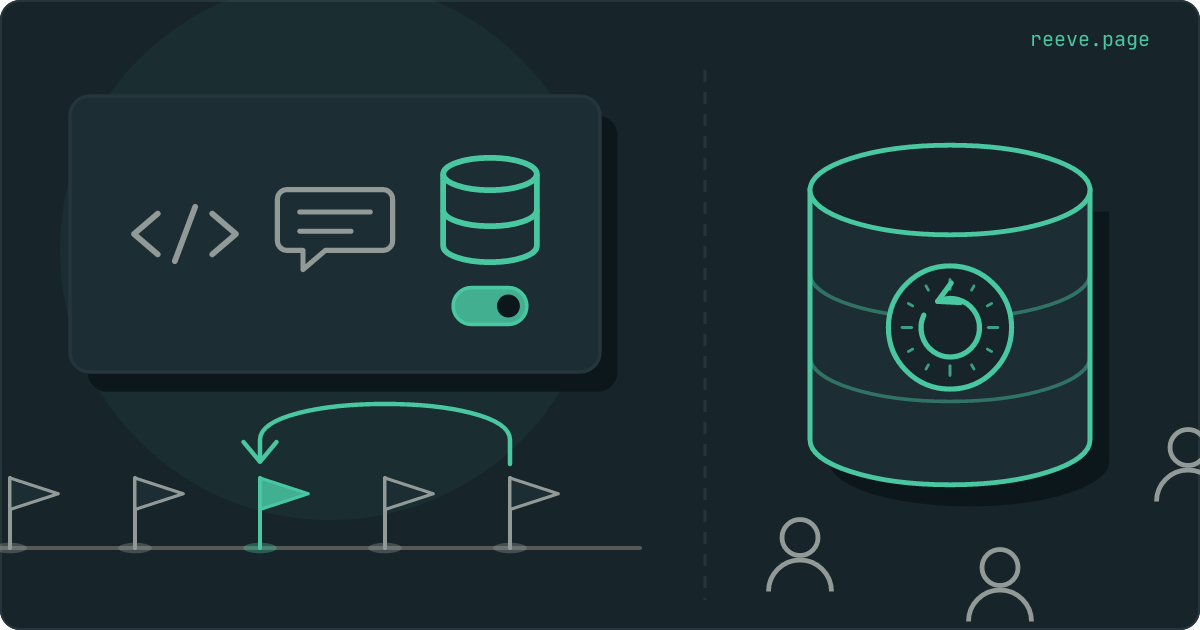
Kurz gesagt
- Ein Replit-Datenbank-Rollback passiert nur, wenn du ihn anforderst. Das Zurückrollen auf einen Checkpoint lässt deine Datenbank, wie sie ist, außer du wählst Database unter Additional rollback options.
- Selbst dann stellt er die Entwicklungsdatenbank wieder her, mit der du baust. Laut Replit berührt ein Checkpoint-Rollback nie die Produktionsdatenbank, die deine veröffentlichte App nutzt.
- Die Produktionsdatenbank hat eine eigene Wiederherstellung, Point-in-time recovery. Sie ist standardmäßig für die letzten 7 Tage aktiv und setzt deine Live-Daten auf jede Sekunde in diesem Zeitraum zurück.
- Daten wiederherzustellen lässt den Code, wie er ist, und Code zurückzurollen lässt die Live-Daten, wie sie sind. Die einzige Kopie in deiner eigenen Hand ist ein Export, den du herunterlädst.
Du hast Replit Agent gebeten, ein paar Testeinträge aufzuräumen oder die Art zu ändern, wie deine Bestellungen gespeichert werden, und dabei ist etwas Echtes verschwunden. Jeder Checkpoint im Agent-Tab hat eine Schaltfläche zum Zurückrollen, und die Frage vor dir ist, ob ein Klick darauf die Zeilen zurückbringt. Ein Replit-Datenbank-Rollback ist möglich. Diese Schaltfläche macht ihn nur, wenn du darum bittest, und sie erreicht nie die Datenbank, die deine veröffentlichte App nutzt.
Replits Seite über Checkpoints beginnt mit dem Versprechen, dass du dir mit Replit nie Sorgen machen musst, deine Arbeit zu verlieren, und sagt, ein Checkpoint erfasse deinen Code samt verbundener Datenbanken. Beides beschreibt deinen Arbeitsbereich. Ein Hinweis weiter unten auf derselben Seite enthält die zwei Fakten, die über deine Daten entscheiden: Standardmäßig lässt ein Rollback deine Datenbank in Ruhe, und die Produktionsdatenbank stellt er nie wieder her.
Replit vergleicht einen Checkpoint mit einem Speicherpunkt in einem Videospiel, und der Vergleich trägt, wenn du dir ein Online-Spiel vorstellst. Ein geladener Spielstand setzt dein eigenes Spiel so zurück, wie es war: das Level, deine Notizen und dein Übungsinventar, wenn du das Häkchen dafür setzt. Der Server, auf dem der Fortschritt aller anderen Spieler liegt, läuft genau so weiter wie vorher. In deiner App ist dieser Server die Produktionsdatenbank, und sie hat eine eigene Rückspulfunktion, auf einem anderen Bildschirm.
Stellt ein Replit-Rollback deine Datenbank wieder her?
Nur die Entwicklungsdatenbank, und nur, wenn du sie auswählst. Standardmäßig, so Replits Hinweis, ändern Rollbacks deine Datenbank nicht. Um die Entwicklungsdatenbank mit deinem Code zurückzusetzen, wählst du vor dem Bestätigen Database unter Additional rollback options. Replits Seite zur Datenwiederherstellung fasst den Rest in einem Satz: Ein Checkpoint-Rollback berührt deine Produktionsdatenbank nie.
Stell dir also den Rollback vor, den du gerade gemacht hast oder gleich machst. Lässt du das Kästchen in Ruhe, gehen deine Dateien, Pakete und Einstellungen auf den Checkpoint zurück, die Unterhaltung mit Agent geht mit, und jede Zeile in deiner Entwicklungsdatenbank bleibt, wie sie jetzt ist. Mit Häkchen gehen auch die Tabellen und Daten der Entwicklungsdatenbank auf den Moment zurück, in dem der Checkpoint entstand. Die Daten deiner echten Nutzer sind in keinem der beiden Fälle dabei.
Replits zwei Seiten beschreiben den Bestätigungsschritt etwas unterschiedlich, also lies den Dialog selbst. Er listet auf, was der Rollback gleich ändert, und die Entwicklungsdatenbank gehört nur auf diese Liste, wenn du das so wolltest.
Deine Replit-App hat zwei Datenbanken
Jede Replit-App arbeitet mit zweien, absichtlich getrennt. In der Entwicklungsdatenbank baust du zusammen mit Agent, und Replit legt sie mit der App an. Die Produktionsdatenbank enthält, was die Nutzer deiner veröffentlichten App eingeben, und Replit legt sie an, wenn du zum ersten Mal veröffentlichst. Bis dahin gibt es nur die erste, und ein Checkpoint-Rollback ist der Weg, sie wiederherzustellen.
| Entwicklungsdatenbank | Produktionsdatenbank | |
|---|---|---|
| Wer sie nutzt | Du und Agent, im Project Editor | Deine veröffentlichte App und die Leute, die sie nutzen |
| Wann sie entsteht | Automatisch, mit jeder Replit-App | Wenn du veröffentlichst |
| Was Agent darf | Tabellen anlegen und ändern | Sie über eine schreibgeschützte Kopie lesen und nichts ändern |
| Wie sie zurückkommt | Ein Checkpoint-Rollback mit ausgewähltem Database | Point-in-time recovery oder ein Scheduled backup |
| Wie weit zurück | Jeder Agent-Checkpoint, bis zu 7 Tage | Standardmäßig 7 Tage, bis zu 28 bei Pro, Teams und Enterprise |
Um zu sehen, welche du vor dir hast, öffne das Tool Database, nutze das Menü neben All Databases und wähle Production. Öffne dann My Data und such nach etwas, das du in deiner Live-App angelegt hast, einer neuen Anmeldung oder Bestellung. Ist es da, ist das die Datenbank, in die deine Nutzer schreiben. Production öffnet sich schreibgeschützt, Nachsehen ist also gefahrlos.
Wenn unter deinen Secrets eine Datenbankverbindung steht, die du selbst
hinzugefügt hast, etwa SUPABASE_DATABASE_URL, nutzt deine App womöglich diese
Datenbank. Replits Database-Tool zeigt nur die Datenbanken, die Replit für dich
verwaltet, und die Wiederherstellungen darin gelten für diese.
Agent kann nicht in die Produktion schreiben. Seine Änderungen erreichen sie trotzdem, in einem Moment: Beim Veröffentlichen übernimmt Replit die strukturellen Änderungen aus der Entwicklung, also hinzugefügte und gelöschte Spalten oder Tabellen, in die Produktionsdatenbank. Der Publish-Bereich markiert eine Änderung, die Daten entfernen könnte, und wartet auf deine Freigabe. Gibst du eine Spalte frei, die Agent in der Entwicklung gelöscht hat, verschwindet sie auch aus der Live-Datenbank, mit allem, was darin gespeichert war.
Eine Veröffentlichung kann auch ändern, was ein Fremder erreicht, etwa eine API-Route, die Daten ohne Anmeldung herausgibt. Der kostenlose Scan liest deine veröffentlichte Replit-App von außen, so wie der Browser eines Fremden, und meldet die Schlüssel in ihrem Code und die Routen, die jedem antworten.
Was ein Checkpoint-Rollback zurückbringt
Alles in deinem Arbeitsbereich, und die Entwicklungsdatenbank, wenn du sie auswählst. Hier ist alles, nach Replits Seiten zu Checkpoints und Datenwiederherstellung:
| Teil deiner App | Rollback ohne Database | Rollback mit Database |
|---|---|---|
| Dein Code, deine Dateien und Pakete | Wiederhergestellt | Wiederhergestellt |
| Unterhaltung und Gedächtnis von Agent | Wiederhergestellt | Wiederhergestellt |
| Entwicklungsdatenbank, Tabellen und Daten | Bleibt, wie sie jetzt ist | Wiederhergestellt |
| Produktionsdatenbank | Unberührt | Unberührt |
| Deine veröffentlichte App | Unverändert bis zur nächsten Veröffentlichung | Unverändert bis zur nächsten Veröffentlichung |
Replit warnt, dass ein Rollback alle Änderungen nach diesem Punkt entfernt, Code-Änderungen eingeschlossen. Mit ausgewähltem Database gehört dazu jede Zeile, die seit dem Checkpoint in die Entwicklungsdatenbank geschrieben wurde. Eine Testbestellung von heute Morgen, mit der du einen Fix ausprobiert hast, geht also mit.
Zwei Grenzen gelten. Die Seite zur Datenwiederherstellung nennt als Reichweite jeden Checkpoint, den Agent angelegt hat, bis zu 7 Tage zurück. Und vorwärts zu einem späteren Checkpoint kommst du nur, bis du etwas änderst. Danach werden die übersprungenen Checkpoints zu dem, was Replit einen alternativen Zweig der Geschichte nennt.
Wie setze ich eine Replit-Produktionsdatenbank zurück?
Mit Point-in-time recovery, aus dem Database-Tool. Point-in-time recovery, die Wiederherstellung auf einen Zeitpunkt, führt ein fortlaufendes Protokoll der Änderungen an deiner Produktionsdatenbank und kann die Daten deshalb auf jede Sekunde innerhalb ihres Zeitfensters zurücksetzen. Im Spiel ist das die eigene Aufzeichnung des Servers. Replit schaltet sie ein, wenn die Produktionsdatenbank angelegt wird, mit einem Fenster von 7 Tagen.
- Öffne das Tool Database und wähle Production.
- Öffne Settings und klappe unter Advanced den Punkt Point-in-time recovery auf.
- Wähle Restore database…, gib unter Timestamp Datum und Uhrzeit ein und wähle Restore.
Die Uhrzeit gilt in deiner eigenen Zeitzone und muss im Fenster liegen. Was dann passiert, beschreibt Replit in einem Satz: Die Wiederherstellung ersetzt die Live-Daten durch die Daten, wie sie in diesem Moment waren. Jede Anmeldung, Bestellung und Änderung nach dieser Sekunde ist aus der Live-Datenbank verschwunden. Deine App verbindet sich von selbst neu und kann dabei kurz stocken.
Nach einer Wiederherstellung kannst du weiter zurückgehen, und vorwärts kommst du nicht mehr. Replit sagt das ausdrücklich und bittet dich, den Zeitstempel vor dem Bestätigen noch einmal zu prüfen. Wenn die Zeilen zählen, die seit dem Fehler geschrieben wurden, exportiere die Datenbank vorher, damit sie in einer Datei weiterleben, die du in der Hand hast.
Das Fenster ist eine Einstellung an derselben Stelle, unter Recovery window. Jeder Tarif kann 6 Stunden, 12 Stunden, 1, 2, 5 oder 7 Tage wählen oder die Funktion ausschalten, und Pro, Teams und Enterprise können zusätzlich 28 Tage wählen. Ein längeres Fenster hält mehr Verlauf vor, und dieser Verlauf zählt zu deinem Speicherverbrauch.
Wiederherstellen kann jeder, der die Datenbank ohnehin bearbeiten darf. Bei einer persönlichen App sind das der Eigentümer und Mitwirkende mit Bearbeitungsrechten. In einem Workspace sind es Mitglieder mit der Zugriffsstufe Editor, Publisher oder Owner.
Replit hat für die Produktion noch eine zweite Art von Kopie, und sie bleibt aus, bis du sie einschaltest. Scheduled backups erstellen jeden Tag eine vollständige Kopie der Produktionsdatenbank, gegen Mitternacht in der Zeitzone deines Browsers, und bewahren sie 7 Tage bei Core auf, oder 7, 14 oder 28 Tage bei Pro, Teams und Enterprise. Jede davon ist eine vollständige Kopie, unabhängig vom Point-in-time-Fenster. Du findest sie unter Settings → Advanced → Scheduled backups, und zwei Details von Replits Seite solltest du kennen, bevor du dich darauf verlässt:
- Eine Produktionsdatenbank, die 24 Stunden niemand genutzt hat, wird archiviert, und solange sie archiviert ist, entsteht kein Backup. Eine ruhige Woche kann Lücken in der Liste hinterlassen.
- Eine davon wiederherzustellen schaltet die Live-Datenbank auf die Daten dieses Tages um. Deine aktuellen Daten bleiben erhalten, aber um sie zurückzuholen, brauchst du laut Replit die Hilfe des Replit-Supports.
Daten wiederherzustellen lässt den Code, wie er ist
Jede Wiederherstellung bringt eine Hälfte deiner App zurück. Replits Warnung gilt in beide Richtungen: Die Datenbank wiederherzustellen ändert den Code deiner App nicht, und Code zurückzurollen ändert die Produktionsdaten nicht.
Um beides auf denselben Moment zurückzubringen, nennt Replit eine Reihenfolge: die Datenbank wiederherstellen, auf den passenden Checkpoint zurückrollen, dann neu veröffentlichen. Die zwei Hälften müssen zusammenpassen. Liest der Code, der gerade läuft, eine Spalte, die es in den wiederhergestellten Daten noch nicht gab, kann die App genau an der Stelle scheitern, die sie liest. Im Spiel heißt das: den Server zurücksetzen und den passenden Spielstand laden, bevor du die Spieler wieder hereinlässt.
Wo Replit diese Kopien aufbewahrt
In Replit, bei der Datenbank, die sie schützen. Point-in-time-Verlauf und Scheduled backups sind Einstellungen der Produktionsdatenbank, und Replit rechnet beide als Teil ihres Speichers ab. Das deckt die Fehler ab, mit denen dieser Artikel begann: ein Prompt, der weiter ging als gemeint, oder eine Freigabe im Publish-Bereich, die du besser zweimal gelesen hättest.
Jede davon erreichst du über dein Replit-Konto und die Einstellungen dieser Datenbank. Das Entfernen einer Produktionsdatenbank startet laut Replit eine siebentägige Phase der vorläufigen Löschung, in der der Replit-Support sie zurückholen kann, und danach ist sie endgültig gelöscht. Replits eigener Rat vor dem Entfernen lautet, wichtige Daten vorher zu sichern.
So behältst du eine eigene Kopie einer Replit-Datenbank
Exportiere die Produktionsdatenbank und bewahre die Datei außerhalb von Replit auf. Replit bietet drei Wege:
- Tabellen aus dem Database-Tool herunterladen. Wähle in My Data eine Tabelle, öffne das Menü oben rechts und wähle Export all to .csv, .json oder .xlsx. Das speichert eine Tabelle nach der anderen, direkt auf deinen Rechner.
- Agent fragen. Agent kann jede Tabelle als eigene CSV-Datei speichern und
liest die Produktion dabei, ohne sie zu ändern. Replits vorgeschlagener Prompt
trägt den Export-Ordner zuerst in
.gitignoreein. - Aus der Shell mit
pg_dumpexportieren. Replit nennt das die einzige Option, die ein vollständiges Backup jeder Tabelle in einer Datei speichert, und diese Datei kannst du später in eine andere PostgreSQL-Datenbank einspielen.
Der Weg über die Shell braucht den Connection-String deiner Produktionsdatenbank, und der String enthält dein Datenbankpasswort. Replit bittet dich, ihn aus Chats, Support-Tickets und Screenshots herauszuhalten, und auch aus den Secrets, wo Mitwirkende und Agent ihn lesen können. Was Replit Secrets privat halten erklärt den Rest dieses Tools. Wurde der String offengelegt, kannst du bei Replit die Zugangsdaten der Produktionsdatenbank neu erzeugen.
Die fertige Datei braucht dieselbe Sorgfalt, denn sie enthält die Daten aller Nutzer und landet in den Dateien deines Projekts. Jeder Checkpoint erzeugt einen Git-Commit dieser Dateien, und Replit beschreibt seine GitHub-Integration so, dass sie die Checkpoints dort synchron hält. Deshalb lautet Replits Anweisung, die Datei herunterzuladen und sofort aus dem Projekt zu löschen, bevor Agent oder ein Checkpoint sie in deinem Projektverlauf speichert. Dasselbe gilt für einen Ordner mit CSV-Dateien, den Agent für dich geschrieben hat.
Eine Replit-App nach jeder Veröffentlichung im Blick behalten
Reeve beobachtet deine veröffentlichte App von außen, zwischen deinen eigenen Kontrollen. Ist die Datenbank der App ein eigenes Supabase-Projekt, bewahrt es auch die Kopien für dich auf.
Der kostenlose Scan liest deine Replit-App so, wie ein Fremder es täte.
- Er sieht sich deine veröffentlichte Seite von außen an, ohne dass du etwas installierst.
- Er meldet die Schlüssel in deinem Code und die Routen, die einem Besucher ohne Anmeldung Daten geben.
- Kein Konto nötig. Scanne deine App kostenlos in 20 Sekunden.
Monitor prüft weiter, nachdem du veröffentlicht hast.
- Er prüft deine Seite alle 60 Sekunden und sagt dir per E-Mail, Telegram oder Slack Bescheid, wenn sie nicht mehr antwortet.
- Er liest die Seiten, die du nennst, auf die Wörter, die dort stehen müssen, und auf Fehlermeldungen, die dort nicht stehen dürfen.
- Er führt die Sicherheitsprüfungen jede Stunde erneut aus, also zeigt sich eine Route, die eine Veröffentlichung geöffnet hat, noch am selben Tag. So funktioniert Monitor.
Care bewahrt die Kopien auf, für eine Replit-App auf einem eigenen Supabase-Projekt.
- Es kopiert deine Supabase-Datenbank nach Zeitplan, verschlüsselt, auf Reeves eigenem Speicher in der EU, außerhalb deines Supabase-Kontos.
- Jede Kopie wird geprüft, bevor sie zählt.
- Verbinde einen Storage-Zugang, und deine hochgeladenen Dateien kommen mit. Sieh dir an, was ein Care-Backup enthält.
Was du diese Woche tun solltest
Was zu tun ist
- Öffne das Tool Database, wechsle zu Production und such einen Eintrag aus deiner Live-App, damit du weißt, in welche Datenbank deine Nutzer schreiben.
- Öffne Settings → Advanced → Point-in-time recovery und notier dir das Recovery window. So weit zurück können deine Live-Daten gehen.
- Schalte ab Core die Scheduled backups ein. Sie bleiben aus, bis du das tust.
- Entscheide vor einem Rollback nach einem Agent-Fehler, ob die Entwicklungsdatenbank mit zurückgehen soll, und wähle Database nur dann aus.
- Lies, was der Publish-Bereich markiert, bevor du eine Änderung freigibst, die eine Spalte oder Tabelle entfernt.
- Exportiere die Produktionsdatenbank, bewahre die Datei außerhalb von Replit auf und lösch sie aus dem Projekt, sobald sie heruntergeladen ist.
Der erste Punkt liegt im Tool Database, und er zeigt dir, welche Hälfte dieses Artikels deine Daten betrifft. Was eine veröffentlichte Replit-App Fremden zeigt, steht in Ist Replit sicher?, mit dem, was wir in 3.042 Live-Replit-Apps gefunden haben, und Versionsverlauf ist kein Backup stellt dieselbe Frage für die anderen Builder.
FAQ
Setzt ein Replit-Checkpoint meine Datenbank zurück?
Nur wenn du es auswählst, und nur die Entwicklungsdatenbank. Laut Replit ändert ein Rollback deine Datenbank standardmäßig nicht; um die Entwicklungsdatenbank einzubeziehen, wählst du Database unter Additional rollback options. Die Produktionsdatenbank, die deine veröffentlichte App nutzt, ist nie Teil eines Checkpoint-Rollbacks. Sie hat eine eigene Wiederherstellung im Database-Tool.
Kann Replit Agent meine Produktionsdatenbank löschen?
Laut Replit kann Agent die Produktionsdatenbank nicht ändern. Er kann sie über eine schreibgeschützte Kopie lesen. Was Agent ändert, ist die Entwicklungsdatenbank, und beim Veröffentlichen werden die strukturellen Änderungen von dort, etwa hinzugefügte oder gelöschte Spalten und Tabellen, auf die Produktion angewendet. Der Publish-Bereich markiert eine Änderung, die Daten entfernen könnte, und wartet auf deine Freigabe, also lies ihn, bevor du freigibst.
Wie weit kann ich eine Replit-Datenbank zurücksetzen?
Die Entwicklungsdatenbank geht auf jeden Checkpoint zurück, den Agent angelegt hat, bis zu 7 Tage. Die Produktionsdatenbank lässt sich auf jede Sekunde innerhalb ihres Point-in-time-recovery-Fensters zurücksetzen, standardmäßig 7 Tage und bis zu 28 Tage bei Pro, Teams und Enterprise. Scheduled backups, wenn du sie einschaltest, werden 7 Tage aufbewahrt, bei diesen Tarifen bis zu 28.
Kann ich eine Point-in-time-Wiederherstellung in Replit rückgängig machen?
Nur in Richtung Vergangenheit. Laut Replit kannst du danach jederzeit auf einen früheren Zeitpunkt zurückgehen, aber nicht vorwärts, also ist alles, was nach dem gewählten Moment geschrieben wurde, aus der Live-Datenbank verschwunden. Wenn diese Zeilen zählen, exportiere die Datenbank vor der Wiederherstellung.
Setzt die Wiederherstellung meiner Replit-Datenbank auch meinen Code zurück?
Nein. Replit behandelt das als zwei getrennte Schritte: Die Datenbank wiederherzustellen ändert deinen Code nicht, und Code zurückzurollen ändert die Produktionsdaten nicht. Um beides auf denselben Moment zu bringen, stellst du die Datenbank wieder her, rollst auf den passenden Checkpoint zurück und veröffentlichst dann neu.